 ゆるっとGO!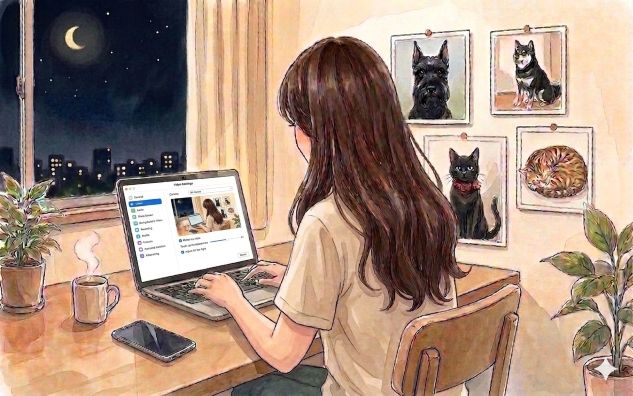

WEBライターやアフィリエイトに興味を持ち、新しい働き方を模索している今日このごろ。「オンラインツールもちゃんと使えた方がいいよね」と思い立ち、インストールしたまま眠っていた**Zoom(ズーム)**の設定を、初めて覗いてみました。パソコンが得意でない私でもできた、便利な設定をご紹介します。
背景ぼかしは「ポチッ」と一つで完了
Zoomといえば、テレビのリモート出演などで「背景をぼかしたり、おしゃれな画像に変えたりしているな〜」というイメージがありました。実際に設定画面を恐る恐る覗いてみると……「ここをポチッと押すだけで、こんなに簡単に背景がぼかせるんだ!」と、まず感動。これなら、お部屋が少々散らかっていても安心です(笑)。
やり方はかんたんで、Zoomの「設定 → 背景とエフェクト(バーチャル背景)」から、「ぼかし」を選ぶだけ。好きな画像を背景にすることもできます。在宅でのミーティングでも、これがあれば生活感を気にせず参加できますね。
衝撃の「すっぴんお助け機能」(スタジオエフェクト)
さらに画面をいじっていて見つけた、もっと衝撃的な機能。なんと、カメラに映る自分の「眉毛の濃さ」や「唇の色(リップ)」を画面上でカスタマイズできる機能(スタジオエフェクト)があるんです!
デジタル技術が、勝手に「いい感じのメイク」を施してくれるなんて……! これなら、急なミーティングが入って万が一「すっぴん」でも、何事もなかったかのように乗り切れそうです(笑)。場所は「設定 → 背景とエフェクト → スタジオエフェクト」から。眉やリップ、色味を調整できます。進化した今のツールのすごさに、ただただ感心してしまいました。
触ってみないと分からない発見がいっぱい
先日のプリンターのインク切れハプニングもそうですが、デジタル機器や新しいツールは、実際に触ってみないと分からない発見がたくさんありますね。未知の領域に触れるのは少し緊張しますが、一つずつ「できること」を増やしていくプロセスが、今の私には最高のエネルギーになっています。
操作に迷ったら、Zoom公式サポート(ヘルプセンター)やZoom公式YouTubeに使い方の案内があるので、見ながら進めると安心ですよ。
まとめ
Zoom初心者が覚えておきたい便利機能です。
- 背景ぼかしはワンクリック:設定→背景とエフェクトから。生活感を気にせず参加できる
- スタジオエフェクトで身だしなみ補整:眉・リップを調整。急なミーティングのお守りに
- 困ったら公式を頼る:公式サポートやYouTubeで使い方を確認できる
いつか、このZoomでお仕事の打ち合わせをする日が来るのかな?なんて、未来の自分を想像してワクワクした一日でした。新しい働き方の話は「50代から軽やかに始める働き方」にも書いています。皆さんは、Zoomの「すっぴん隠し機能」、使ったことありますか?